This is default featured slide 1 title

Go to Blogger edit html and find these sentences.Now replace these sentences with your own descriptions.

This is default featured slide 2 title

Go to Blogger edit html and find these sentences.Now replace these sentences with your own descriptions.

This is default featured slide 3 title

Go to Blogger edit html and find these sentences.Now replace these sentences with your own descriptions.

This is default featured slide 4 title

Go to Blogger edit html and find these sentences.Now replace these sentences with your own descriptions.

This is default featured slide 5 title

Go to Blogger edit html and find these sentences.Now replace these sentences with your own descriptions.

Senin, 20 Mei 2013

Software Editng Fhoto Profesional

Software edit foto
Software edit foto yang powerfull dengan fitur berbayar adalah Photo Pos Pro. Fitur yang disediakan memang begitu lengkap dan tak kalah dengan software berbayar sejenis. Memang upgrade ke versi pro, software ini berbayar dengan banderol sebesar $59.90. Tapi itu dulu, sekarang anda dapat memiliki software edit foto berkualitas ini secara gratis tanpa perlu keluar biaya sepeserpun. Dengan Photo Pos Pro anda dapat mengedit atau memperbaiki berbagai gambar atau foto dengan hasil yang profesional. 


Layers, Masks, Gradients, Patterns and Textures serta banyak fitur lainnya tersedia lengkap pada software berkualitas tapi gratis ini. Fitur-fiturnya yang tak jauh berbeda dengan software berbayar, menjadikan Photo Pos Pro pilihan yang menarik untuk anda coba, ukuran Photo Pos Pro lumayan besar yakni kurang lebih 49MB. Tertarik mencoba ....

 
Sumber:http://dapsoft.blogspot.com/2012/01/edit-foto-powerfulll-dengan-photo-pos.html

5 Software Editing Video

5 Software Editing Video Gratis Terbaik 2013

Sedang belajar cara mengedit video ? bingung pilih software untuk edit video yang bagus dan mudah di gunakan ? berikut 5 software editing video gratis terbaik 2013 untuk platform windows XP, 7 dan 8, yang bisa menjadi pilihan anda semua.

5 Software Editing Video Gratis Terbaik 2013

1. Windows Movie Maker 2012

software edit video - wmm 2012

Windows Movie Maker adalah video editing tool gratis untuk Windows yang ada sejak windows XP dan pengguna dapat mengedit video dengan mudah dan cepat tinggal drag and drop. memiliki fitur seperti video effects, video transitions, adding titles/credits, audio track, timeline narration, dan Auto Movie.

2. Video Pad

software edit video - video pad

Video Pad memiliki fitur fitur standart video editor. Namun, ada kelebihan dari software ini yang jarang dimiliki video editor lainnya. Video editor ini mampu mengedit video berkestensi .3gp yang umumnya output-an dari HandPhone. Selain kelebihan tersebut, software ini mampu mengedit dari camcorder manapun. VideoPad juga menyediakan lebih dari 50 visual dan transisi efek untuk menambah sentuhan ke video Anda

3. Avidemux

software edit video - avidemux

Avidemux software open source editor video yang dapat membantu Anda menggabungkan video klip, memotong video (tanpa re-encoding), dan menambahkan Logo, memotong/ cut, putar, mengubah ukuran, mempertajam, menghilangkan noise/ kebisingan, tweak kecerahan, kontras warna dan banyak lagi.

4. VSDC Free Video Editor

software edit video - VSDC

Video editor ini dimaksudkan untuk mengedit file video dan membuat video dari setiap kompleksitas yang melibatkan berbagai efek visual dan audio. memiliki banyak fungsionalitas dengan antarmuka yang sederhana dan intuitif, memungkinkan Anda untuk membuat video dengan mudah dan cepat.

5. Free Video Dub

software edit video - video dub

Free Video Dub - software video editing yang memungkinkan Anda menghapus bagian yang tidak diinginkan dari file video tanpa re-encoding. dan tetap  mempertahankan kualitas asli file video input dan menghapus bagian yang tidak di perlukan dengan mudah dan cepat.

Kesimpulan nya bahwa software buat edit video itu banyak, tapi yang membedakan nya dalah fitur dari masing-masing software tersebut, dan di atas merupakan software editing video gratis terbaik dari hasil search admin, dan admin recomend nya untuk pemula pake WMM (windows movie maker) saja soal mudah banget di gunakan, ok silahkan berkreasi dengan video anda, dan semoga bermanfa'at.

Jika ada masukan untuk admin atau sekedar bertanya silakan berkomentar melalui kotak komentar di bawah ini, Thanks.

Sumber:http://jeparasoftware.blogspot.com/2013/04/5-software-editing-video-gratis-terbaik-2013.html

Jumat, 17 Mei 2013

Macam-macam Software Multimedia

Perangkat Lunak Multimedia


a. Perangkat Lunak Multimedia

Perangkat lunak multimedia adalah perangkat lunak yang digunakan untuk mengolah beberapa media informasi, seperti teks, image/gambar, audio, grafik, video, dan interaktif. Banyak sekali jenis aplikasi multimedia, mulai dari yang sekedar hanya untuk melihat (view) saja sampai dengan membuat dan mengeditnya.

·        Media Player.

Media player adalah jenis perangkat lunak yang digunakan untuk memainkan informasi dalam bentuk audio dan video. Biasanya aplikasi media player saat ini sudah bisa untuk memainkan baik informasi audio maupun video. Beberapa jenis perangkat lunak media player adalah:
o       Windows Media Player, bersifat komersial dan diproduksi oleh Microsoft Corp. Perangkat lunak ini ikut dalam paket Microsoft Windows.
o       Winamp, bersifat freeware/komersial dan diproduksi oleh Nullsoft Inc..
o       WinDVD, bersifat komersial dan diproduksi oleh Intervideo.
o       PowerDVD, bersifat komersial dan diproduksi oleh Cyberlink.
o       Musicmatch Jukebox, bersifat komersial dan diproduksi oleh Musicmatch Inc.
o       DivX Player, bersifat freeware atau komersial, diproduksi oleh DivXNetwork Inc.
o       Real Player, bersifat komersial dan diproduksi oleh Real Networks.
o       XMMS, audio player bersifat open source dan dibawah lisensi GNU General Public License.
o       Xine, DVD player yang bersifat open source dan dibawah lisensi GNU General Public License.

·        Audio/Video Editor.

Video/audio editor adalah jenis perangkat lunak yang digunakan untuk mengedit dan memanipulasi informasi dalam bentuk video dan audio. Banyak sekali proses dalam mengedit video dan audio, contohnya adalah proses pemotongan, penggabungan, konversi format audio/video, dan manipulasi kualitas audio/video. Beberapa jenis perangkat lunak media player adalah:
o       Adobe Premiere Pro, bersifat komersial dan diproduksi oleh Adobe Systems.
o       Adobe Premiere Elements, bersifat komersial dan diproduksi oleh Adobe Systems.
o       Windows Movie Maker, bersifat komersial dan diproduksi Microsoft Corp.
o       Pinnacle Studio, bersifat komersial dan diproduksi oleh Pinnacle Systems.
o       TMPGEnc, bersifat komersial dan diproduksi oleh Pegasis Inc.

·        Graphis/Image Viewer.

Image viewer adalah jenis perangkat lunak yang digunakan untuk melihat (view) image secara terorganisasi pada sebuah direktori. Saat ini sudah banyak sekali format image yang telah didukung oleh aplikasi image viewer, seperti bmp (windows bitmap), jpeg/jpg (image terkompresi), gif (CompuServe), png (portable network graphics), ico (icons image), dll. Biasanya perangkat lunak ini juga menyediakan fasilitas untuk mengedit image dalam fungsi-fungsi yang sederhana. Beberapa jenis perangkat lunak image viewer adalah:
o       ACDSee, bersifat komersial dan diproduksi oleh ACD Systems.
o       XNView, bersifat freeware dan diproduksi oleh Pierre-e Gougelet.
o       Irfan View, bersifat komersial dan diproduksi oleh Irfan Skiljan.
o       Microsoft Picture Manager, bersifat komersial dan diproduksi oleh Microsoft Corp.
o       Microsoft Picture and Fax Viewr, bersifat komersial dan masuk dalam paket Microsoft Windows..

·        Graphic/Image Editor.

Image editor adalah perangkat lunak yang digunakan untuk melukis, menggambar, mengedit dan memanipulasi image atau gambar secara interaktif pada sistem komputer. Banyak sekali jenis perangkat lunak image editor mulai dari dengan fungsi editing yang sederhana sampai dengan yang kompleks. Terdapat dua jenis image yang dihasilkan oleh image editor, yaitu dalam bentuk bitmap image dan vector image. Beberapa contoh perangkat lunak image editor adalah sebagai berikut:
o       Adobe Photoshop, merupakan vector dan bitmap image editor. Bersifat komersial dan diproduksi oleh Adobe Systems.
o       Corel Draw, merupakan vector image editor. Bersifat komersial dan diproduksi oleh Corel Corporation.
o       Microsoft Paint, merupakan bitmap image editor. Bersifat komersial dan masuk dalam paket Microsoft Windows.
o       Paint Shop Pro, merupakan vector dan bitmap image editor. Bersifat komersial dan diproduksi oleh Corel Corporation.
o       GIMP, merupakan bitmap dan vector image editor. Bersifat open source dan diproduksi oleh The GIMP Team dengan lisensi GNU General Public License.

·        Animasi.

Aplikasi animasi adalah perangkat lunak yang digunakan untuk membuat, mengedit, dan memanipulasi informasi dalam bentuk animasi. Animasi adalah gambar bergerak atau video dengan konten gambar yang fiktif, seperti kartun dan gambar tidak riil. Beberapa contoh perangkat lunak animasi adalah sebagai berikut:
o       Macromedia Flash, merupakan perangkat lunak animasi yang banyak digunakan, baik untuk web, presentasi, dll. Bersifat komersial dan diproduksi oleh Macromedia Inc.
o       Houdini Animation Software, bersifat komersial dan diproduksi oleh Side Effect Software.
o       Power Animator, merupakan generasi pendahulu dari Maya untuk membuat animasi. Bersifat komersial dan diproduksi oleh Alias Systems Corporation.

·        Grafik 3D.

Aplikasi grafik 3 dimensi (3D) adalah perangkat lunak yang digunakan untuk membuat, mengedit, dan memanipulasi informasi dalam bentuk gambar 3 dimensi. Berbeda dengan format gambar atau image secara umum adalah dalam bentuk 2 dimensi. Gambar 3 dimensi merupakan representasi gambar dalam geometri 3 dimensi. Beberapa contoh perangkat lunak grafik 3D adalah sebagai berikut:
o       3D Studio Max, bersifat komersial dan diproduksi oleh Autodesk Media & Entertainment.
o       Silo 3D Modelling, bersifat komersial dan diproduksi oleh  Nevercenter Ltd. Co.
Maya, bersifat komersial dan diproduksi oleh Alias Systems Corp.

Sumber:http://multimedia-ais.blogspot.com/2010/10/macam-macam-software-multimedia.html

Tips Membuat Tampilan Blog Menjadi Lebih Menarik

Tips Membuat Tampilan Blog Menjadi Lebih Menarik dan Profesional 


Pada kesempatan kali ini saya  akan memberikan trik dan panduan tentang Tips Membuat Tampilan Blog Menjadi Lebih Menarik dan Profesional.

Menambahan widgets dan aksesoris pada halaman blog memang menyenangkan dan membuat halaman blog akan terlihat sangat cantik. Tapi tahukah anda ada beberapa hal yang harus dihindari pada halaman blog anda agar terlihat lebih profesional.

Kenapa tampilan halaman harus Profesional? untuk menjawab hal ini sangatlah bervariatif yang jelas jawaban abstrak dari saya adalah masalah tampilan, anda tahu kan penampilan halaman dengan user interface yang baik adalah hal yang utama, apapun didunia ini pertama kali yang dilihat adalah penampilan jika kesan pertama sudah tidak baik jelas akan berpengaruh buruk terhadap pengunjung blog anda. secara realita memang penilaian setiap orang bervariasi dan relatif tetapi tidak salah kan kita mencoba menuju ke kearah kesempurnaan.

Masih ingat beberapa bulan yang lalu ketika saya baru pertama kali membuat blog. Banyak sekali widget dan aksesoris yang saya pasang pada halaman blog saya, setelah saya pikir-pikir untuk apa semua itu jika tidak ada hubungan sama sekali dengan blog saya dan jangan pernah berpikir bahwa tampilan blog saya Profesional karena mencapai tujuan tersebut sangatlah tidak mudah dan butuh waktu. untuk menjawab semua hal diatas saya akan berbagi tips bagaimana menjadikan halaman blog anda terlihat lebih berisi dan terlihat profesional dan apa saja yang harus dihindari pada halaman blog anda .
  • Lakukan pengecekan halaman pada beberapa web browser yang berbeda
Tampilan halaman anda begitu cantik di browser firefox tetapi belum tentu bagus di browser IE atau Opera atau browser yang lain. Ingat pengunjung blog anda tidak hanya menggunakan satu browser saja. untuk itu anda coba lakukan pengecekan dengan browser yang berbeda, misalkan : Firefox, IE, Opera, Safari.
  • Pilihan warna pada blog
Pemilihan warna memang susah-susah gampang semuanya tergantung selera pemilik blog. Jangan terlalu egois, pilih warna sesuai dengan tema blog anda. coba anda pikir jika blog anda tentang agama dengan pilihan warna hitam, terlihat janggal bukan! kebanyakan warna hitam lebih cenderung ke situs yang bertemakan underground.
  • Hindari memasang jam
Tanyakan pada diri anda sendiri apa gunanya memasang jam di blog anda, jika hanya sebagai pengingat waktu atau untuk mempercantik halaman sebaiknya tidak usah digunakan, apa gunanya jam pada taksbar windows. yang jelas bakal bikin load page anda semakin berat.
  • Hindari pasang kalender
Apa gunanya kalender windows? orang butuh informasi dari blog anda bukan ingin melihat kalender. sekedar informasi kalender yang saya maksud adalah kalender umum, beda dengan kalender yang menampilkan sebuah posting (biasanya banyak digunakan pengguna wordpress)
Jika blog anda masih baru jangan gunakan counter atau tracker, ini akan berakibat penilaian yang buruk terhadap blog anda. walaupun untuk beberapa penyedia layanan counter menyediakan fasilitas untuk memanipulasi dan menambah jumlah pengunjung secara manual, coba anda pikir blog yang baru dibuat sudah mencapai 100.000 pengunjung apa itu mungkin?.
  • Jangan memelas untuk meminta mengklik iklan
Hindari kata “klik iklan dibawah ini” atau bahasa apapun yang meminta pengunjung anda untuk mengklik iklan. sampai saat ini ada beberapa blog yang melakukan hal tersebut (maaf jika blog anda termasuk dalam hal ini) siapa sih didunia ini yang suka diperintah, Tanpa anda menyuruhpun pengunjung bakal mengklik iklan tersebut jika dirasa berguna bagi mereka.
  • Jangan memasang iklan yang berserakan
Iklan yang banyak memang sangat menguntungkan, namun jangan sampai isi halaman anda hanya iklan dan iklan. Pasang iklan sewajarnya saja dan tahukah anda pengunjung sangat risih dengan adanya iklan yang telihat melebihi kapasitas dari isi halaman blog anda.
Selain bikin halaman berat blog yang menampilkan lagu agak terkesan tidak profesional dan maaf agak terkesan jaman dulu (jadul). Tidak masalah jika blog anda tentang musik atau blog personal tapi untuk blok bisnis kayanya kurang cocok.
Blog anda bukan program spy khan?, jadi lebih baik tidak usah dipasang agar pengunjung tidak merasa dimata-matai.
  • Memasang widgets yang tidak ada hubunganganya dengan blog
Menambahkan widgets memang menyenangkan tapi jika tidak ada hubungannya malah blog anda terkesan aneh. pasanglah widget sesuai dengan kebutuhan saja.
  • Jangan hanya Copy-Paste
Saya tidak melarang anda untuk melakukan Copy-Paste, jika memang dilakukan sebaiknya perbaiki juga code scriptnya, hargai jerih payah penulis sebenarnya karna jika hanya copy-paste tulisannya tidak bakal terlihat rapi dan kemungkinan gambar yang diikutsertakan tidak bakal muncul.
  • Perhatikan tanda baca
Perhatikan tulisan anda apakah sudah benar tanda bacanya. Kesalahan dalam titik koma saja akan berakibat mempunyai arti yang berbeda.
  • Jangan gunakan gambar yang besar
Gambar memang mempercantik halaman anda, gambar yang besar justru jadi bumerang buat loading page anda. yang jelas blog anda pasti akan diabaikan untuk sementara waktu ketika loading page sedang berjalan.
  • Periksa dead link
Link yang telah mati bakal tidak disukai pembaca, jangan kan pembaca, search engine pun tidak menyukai hal ini. Lakukan pengecekan dead link sesering mungkin, banyak tools di internet yang bisa melakukan tugas ini.
  • Jangan terlalu banyak memposting artikel orang lain
Ini akan mendapat respon buruk dari pembaca, karena pembaca akan lebih berpikir lebih baik membaca kesumbernya secara langsung. 
  • Selalu pasang nama sumber artikel
Blog yang profesional selalu menghargai jerih payah orang lain, yang jelas memasang nama sumber tidak merugikan anda sedikitpun sebaliknya penghargaan atas jerih payah orang lain itulah yang membuat anda terlihat lebih profesional.
  • Cara merespon komentar yang baik
Jangan pernah bersikap menggurui, hargai semua komentar dengan bijak walau pun ada beberapa komentar yang menyebalkan. Ingat! blog tempat orang menuangkan semua ide dan pemikiran jadi semua orang pasti mempunyai pendapat yang berbeda.

Demikian blogger tutorial mengenai Tips Membuat Tampilan Blog Menjadi Lebih Menarik dan Profesional.

Semoga bermanfaat dan semoga berhasil.
 
Sumber:http://blogtutorials-01.blogspot.com/2012/08/tips-membuat-tampilan-blog-menjadi.html

Cara Install Windows XP SP3

Install Windows XP SP3 Lengkap untuk Pemula atau bagi orang yang belum pernah melakukan Install Windows XP pada komputer atau laptop.
Install Windows XP
Jangan Khawatir, Cara ini sangat efektif untuk anda, karena saya akan memandu dengan gambar dalam melakukan instalasi windows XP pada Komputer anda. Apa saja yang dibutuhkan untuk  Install Windows XP ?. Beberapa alat yang di perlukan dalam menginstall windows XP adalah :
  • CD Windows XP ( SP1 / SP2 / SP3 )
  • CD ROOM / DVD ROOM


Perlu di perhatikan " Apabila anda akan melakukan Install Ulang Windows XP atau Operting System Windows anda, sebaiknya simpan data Flash Disk, atau media lain Selain Drive C:/ (misal drive D:/ E:/ dll) untuk menghindari Penghapusan data." Biasakan untuk menjadikan My Documents atau data tidak berada di Drive C:/ atau pada Drive yang terdapat Operating system. Tujuanya adalah menghindari data terhapus pada saat melakukan Installasi Ulang.

Oke kita mulai saja install Windows XPnya. Masukkan CD master Windows XP terlebih dahulu ke CDROM/DVDROM anda. Lalu nyalakan / restart komputer anda, kemudian pada saat tampil gambar awal komputer start (seperti gambar 1),tekan tombol "Delete" pada keybord agar anda dapat masuk setting BIOS (Basic Input Output System) komputer. Pada beberapa jenis Motherboard harus menekan "tombol F2" pada keyboard. Anda bisa melihatnya pada perintah "Press DEL to run Setup" atau "Press F2 to run Setup".
Pilih item Boot Device Priority seperti pada gambar dibawah ini. Jika anda menggunakan jenis motherboar lain cari saja di bagian "Advanced Bios Features" cari di bagian Setting Boot. Setting ini untuk membuat CDROOM / DVDROOM sebagai boot pertama kali.

Setelah itu anda rubah [CDROM] pada posisi "1st Boot Device" untuk boot melalui CDROM dengan menggunakan tombol +- atau sesuai dengan perintah di setting (biasanya di laptop F5 dan F6)di keyboard. Selanjutnya tekan F10 atau "Exit and Save" pada menu untuk menyimpan konfigurasi.

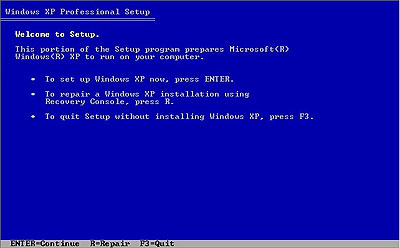
Langkah selanjutnya adalah Restart komputer, tunggu hingga muncul tulisan "Pres any key to boot from CD..." lalu tekan sembarang tombol dengan cepat. Selanjutnya akan muncul layar biru dengan menu pilihan instalasi, tekan tombol Enter untuk melanjutkan proses install atau tombol R untuk melakukan reparasi Windows di Recovery Consule (ini untuk pilihan Repair windows) atau F3 untuk keluar / mengakhiri proses install.


Lanjut pada Lisencing Agreement "tekan tombol F8" untuk lanjut dan "tombol ESC" untuk batalkan proses install.
 Selanjutnya anda akan masuk ke Area Partisi, disini anda bisa menyeting partisi untuk keperluan Installasi windows XP. Apabila di komputer anda telah terdapat sebuah sistem windows (biasanya di C:) maka akan ada partisi di menu ini dan anda bisa Menghapus partisi dengan menekan "huruf D" >> "huruf L" (biasanya hanya untuk Partisi yang bersistem atau Drive C: untuk partisi lain hanya huruf D). Untuk membuat partisi menggunakan "Tombol C" jika hardisk belum di partisi.
Untuk membuat partisi anda hanya menekan huruf C dan mengisikan berapa kapasitas dari hardisk dan Tekan Enter :
Tekan enter untuk melanjutkan penginstallan setelah partisi terbuat.
Selanjutnya Format partisi yang telah kita buat dengan memilih menu format. Gunakan pemformatan dengan system NTFS dan mode quick.
Tekan enter untuk melanjutkan. Selanjutnya windowws akan mengcopy secara automatis file system yang digunakan untuk installasi dan di akhiri dengan Restart recara automatis. Biarkan saja windows jalan dengan sendirinya dan apabila benar maka komputer akn tampilan berikut ini :
Selanjutnya tunggu hingga windows meminta Setting Regional (NEXT saja), Nama (Isikan dengan benar nama dan Perusahaan atau nama saja dan kosongkan perusahaan lalu NEXT), dan Serial Code Windows XP (Isikan 25 serial code kedalam form yang telah disediakan dan tekan NEXT) .
Setelah itu lanjutan ke proses berikutnya. Isikan Login akses untuk masuk ke Windows dengan menulis Nama dan Password. Jika password di kosongkan maka untuk masuk tanpa menggunakan password. NEXT untuk melanjutkan.
Proses selanjutnya adalah menyeting waktu. Cari Local time GMT +07 untuk area indonesia. Lanjutkan dengan Next.
Proses selanjutnya adalah menyeting jaringan atau (Networking Setting). secara default dengan menggunakan typical setting maka IP Address dalam keadaan belum terisi. Pilih saja "Next" untuk melanjutkan (pilih Typical Setting).
Apabila anda terhubung dengan jaringan dalam Setting Network anda bsia mengisi Nama jaringan yang ada. tetepai jika jaringan masih menggunakan Nama Default (WORKGROUP) maka isi dengan nama "WORKGROUP" dan lanjutkan dengan NEXT.
Setelah bagian menyalin dan mengkonfigurasi Networking selesai, Anda akan diminta untuk memastikan konfigurasi setting pada layar monitor telah benar jika anda ingin menyesuaikan tinggal menekan tombol OK.


Minimum resolusi adalah 800×600.  Selesai Setup dan melakukan boot Windows.


Sebuah layar Selamat datang akan tampil pertama yang akan Anda lihat. Komputer memeriksa konektivitas internet Anda. Pilih Saja NEXT >> SKIP>> NEXT


Untuk menu Register with Microsoft apabila anda sudah memiliki koneksi untuk berinternet dan memiliki lisensi silahkan pilih yes. Jika Tidak pilih NO dan NEXT. 


Windows XP akan meminta Anda untuk memasukkan default username, yang bsia digunakan di komputer. Tetapi Anda cukup membuat 1 saja untuk menyelesaikan instalasi. User Administrator tidak ditampilkan sebagai pilihan logon yang valid.


Selanjutnya Pilih FINIS ! untuk mengakhiri instalasi Windows XP.


Pada akhir Install Windows XP Akan menampilkan Halaman Desktop, dan anda siap untuk menginstall Program lain yang anda inginkan


Semoga tutorial ini membantu, apabila masih ada yang belum jelas, silahkan berikan pertanyanan, masukan di form Comment dibawah artikel "Install Windows XP SP3 Lengkap untuk Pemula". Tunggu Tutorial saya selanjutnya berkenaan dengan Install Software Program di Windows, dan tutorial Lain yang berhubungan dengan Internet dan Teknologi. 
 
Sumber:http://ilmubloggersyahdan.blogspot.com/2012/12/tutorial-install-windows-xp-sp3.html

Maca-macam Driver Laptop

Toshiba NB300 Series Drivers

Toshiba Laptop, he is Toshiba NB300 Series Drivers For Windows 7, if you are looking for the toshiba driver, let's join me. Please download toshiba drivers below.

>> 3G Driver - Ericsson

>> Assist - Toshiba

>> BIOS Update - Toshiba

>> Bluetooth Stack - Toshiba

>> Bulletin Board - Toshiba

>> Bulletin Board Assistant - Toshiba

>> Card Reader Controller - Realtek Semiconductor Corp

>> Chip Set Utility - Intel

>> Config Free - Toshiba

>> Display Driver - Intel

>> Eco Utility - Toshiba

>> Flash Cards Support Utility - Toshiba

>> HDD Protection Utility - Toshiba

>> HDD/SSD Alert Utility - Toshiba

>> Hardware Setup - Toshiba

>> LAN Driver - Realtek Semiconductor Corp

>> PC Health Monitor - Toshiba

>> ReelTime - Toshiba

>> Registry Patch - Toshiba

>> Service Station - Toshiba

>> Sound Driver - Realtek Semiconductor Corp

>> Storage Manager - Intel

>> Supervisor Password Utility - Toshiba

>> Sync Utility - Toshiba

>> TEMPRO - Toshiba

>> Tiles for Mobility Center - Toshiba

>> Touch Pad Driver - Synaptics

>> USB Sleep and Charge Utility - Toshiba

>>Value Added Package - Toshiba

>> Webcam driver - Toshiba

>> Wireless Lan Driver

>> Wireless Manager - Ericsson

Toshiba NB305 Series Drivers

Toshiba is one of the popular laptop manufacturers, many of us who use toshiba Laptop need driver for toshiba. In this page, I will post about Toshiba Driver, especially Toshiba NB305 Series Drivers For Windows 7, please download toshiba driver below.

>> 3G Driver - Ericsson

>> Assist - Toshiba

>> BIOS Update - Toshiba

>> Bluetooth Stack - Toshiba

>> Bulletin Board - Toshiba

>> Bulletin Board Assistant - Toshiba

>> Card Reader Controller - Realtek Semiconductor Corp

>> Chip Set Utility - Intel

>> Config Free - Toshiba

>> Display Driver - Intel

>> Eco Utility - Toshiba

>> Flash Cards Support Utility - Toshiba

>> HDD Protection Utility - Toshiba

>> HDD/SSD Alert Utility - Toshiba

>> Hardware Setup - Toshiba

>> LAN Driver - Realtek Semiconductor Corp

>> PC Health Monitor - Toshiba

>> ReelTime - Toshiba

>> Registry Patch - Toshiba

>> Service Station - Toshiba

>> Sound Driver - Realtek Semiconductor Corp

>> Storage Manager - Intel

>> Supervisor Password Utility - Toshiba

>> Sync Utility - Toshiba

>> TEMPRO - Toshiba

>> Tiles for Mobility Center - Toshiba

>> Touch Pad Driver - Synaptics

>> USB Sleep and Charge Utility - Toshiba

>> Value Added Package - Toshiba

>> Webcam driver - Toshiba

>> Wireless Lan Driver

>> Wireless Manager - Ericsson

Toshiba Qosmio F30 (PQF32)

Toshiba Driver, he is Toshiba Qosmio F30 (PQF32) Drivers For Windows 7. If you need to Toshiba Qosmio F30 (PQF32) Drivers For Windows 7, please download toshiba drivers below to complete the installation of your Toshiba laptop.


>> BIOS Update - Toshiba

>> Bluetooth Stack - Toshiba

>> Chip Set Utility - Intel

>> Config Free - Toshiba

>> DVD Player Update Check Tool - Toshiba

>> Display Driver - nVidia

>> Fingerprint Software - UPEK

>> Flash Media Driver - Texas Instruments

>> Modem Driver - Toshiba

>> RAID driver - Toshiba

>> Registry Patch - Toshiba

>> Registry Patch - Toshiba

>> TEMPRO - Toshiba

>> TV Tuner - Toshiba

>> Value Added Package - Toshiba

>> Value Added Package - Toshiba

Toshiba Qosmio F50 Drivers

Toshiba Driver, he is . If you need to Toshiba Qosmio F50 Drivers For Windows 7 (64 Bit), please download toshiba drivers below to complete the installation of your Toshiba laptop. Toshiba Qosmio F50 Drivers For Windows 7 (64 Bit) :

>> Bluetooth Stack - Toshiba

>> Card Reader Controller - JMicron

>> Chip Set Utility - Intel

>> Config Free - Toshiba

>> DVD Player Update Check Tool - Toshiba

>> Display Driver - nVidia

>> Fingerprint Software - Toshiba

>> Fingerprint Software Uninstaller - Toshiba

>> Firmware Update - Pioneer

>> Gesture Controller - Toshiba

>> Graphical Video Library - Toshiba
>> HD Console - Toshiba

>> HD Processor Driver - Toshiba

>> HDD/SSD Alert Utility - Toshiba

>> HDMI Control Manager - Toshiba

>> LAN Driver - Realtek Semiconductor Corp

>> Modem Driver - Toshiba

>> Registry Patch - Toshiba

>> Robson Package - Intel

>> Sound Driver - Realtek Semiconductor Corp

>> TEMPRO - Toshiba

>> TV Tuner - Yuan

>> Utilities - Toshiba

>> Value Added Package - Toshiba

>> Webcam driver - Chicony

>> Wireless Lan Driver


Toshiba Satellite P300D Drivers

Toshiba Driver, he is Toshiba Satellite P300D Drivers For Windows 7 (64 Bit). If you need to Toshiba Satellite P300D Drivers For Windows 7 (64 Bit), please download toshiba drivers below to complete the installation of your Toshiba laptop.

>> BIOS Update - Toshiba

>> Bluetooth Stack - Toshiba

>> Card Reader Controller - O2Micro

>> Config Free - Toshiba

>> DVD Player Update Check Tool - Toshiba

>> Display Driver - ATI

>> Fingerprint Software - Toshiba

>> Fingerprint Software Uninstaller - Toshiba

>> Firmware Update - Toshiba

>> HDMI Control Manager - Toshiba

>> Hardware Setup - Toshiba

>> Infrared Driver - Winbond Electronics Corp.

>> Infrared Driver - Toshiba

>> LAN Driver - Marvell

>> Registry Patch - Toshiba

>> Sound Driver - Conexant

>> Supervisor Password Utility - Toshiba

>> TEMPRO - Toshiba

>> Value Added Package - Toshiba

>> Webcam driver - Chicony

>> Wireless Lan Driver


Toshiba Satellite P500 Drivers

Toshiba Satellite P500 Drivers For Windows 7 (64 Bit), if you are looking for the toshiba driver

>> Assist - Toshiba

>> BIOS Update - Toshiba

>> Bluetooth Stack - Toshiba

>> Bulletin Board - Toshiba

>> Bulletin Board Assistant - Toshiba

>> Card Reader Controller - O2Micro

>> Chip Set Utility - Intel

>> Config Free - Toshiba

>> DVD Player - Toshiba

>> Display Driver - nVidia

>> Eco Utility - Toshiba

>> Face Recognition - Toshiba

>> Fingerprint Software - Toshiba

>> HDD Protection Utility - Toshiba

>> HDD/SSD Alert Utility - Toshiba

>> HDMI Control Manager - Toshiba

>> Hardware Setup - Toshiba

>> Infrared Driver - Winbond Electronics Corp.

>> LAN Driver - Atheros

>> PlayReady PC Runtime - Microsoft

>> Rapid Storage Technology Driver - Intel

>> ReelTime - Toshiba

>> Registry Patch - Toshiba

>> Remote Control Manager - Toshiba

>> SD Utilities - Toshiba

>> Service Station - Toshiba

>> Sound Driver - nVidia

>> Sound Driver - Conexant

>> Storage Manager - Intel

>> Supervisor Password Utility - Toshiba

>> TEMPRO - Toshiba

>> TV Tuner - Yuan

>> Tiles for Mobility Center - Toshiba

>> Touch Pad Driver - Synaptics

>> USB Sleep and Charge Utility - Toshiba

>> Value Added Package - Toshiba

>> Webcam driver - Toshiba

>> WinDVD - Corel

>> Wireless Lan Driver


Toshiba Satellite T130 Drivers

Toshiba Driver, he is Toshiba Satellite T130 Drivers For Windows 7 (64 Bit). If you need to Toshiba Satellite P300D Drivers For Windows 7 (64 Bit), please download toshiba drivers below to complete the installation of your Toshiba laptop.

>> 3G Driver - Ericsson

>> 3G RF Power Control Utility - Ericsson

>> Assist - Toshiba

>> BIOS Update - Toshiba

>> Bluetooth Stack - Toshiba

>> Bulletin Board - Toshiba

>> Bulletin Board Assistant - Toshiba

>> Card Reader Controller - Realtek Semiconductor Corp

>> Chip Set Utility - Intel

>> Config Free - Toshiba

>> Display Driver - Intel

>> Eco Utility - Toshiba

>> Face Recognition - Toshiba

>> HDD Protection Utility - Toshiba

>> HDD/SSD Alert Utility - Toshiba

>> Hardware Setup - Toshiba

>> LAN Driver - Atheros

>> PC Health Monitor - Toshiba

>> PlayReady PC Runtime - Microsoft

>> ReelTime - Toshiba

>> Registry Patch - Toshiba

>> SD Utilities - Toshiba

>> Service Station - Toshiba

>> Sound Driver - Conexant

>> Storage Manager - Intel

>> Supervisor Password Utility - Toshiba

>> TEMPRO - Toshiba

>> Tiles for Mobility Center - Toshiba

>> Touch Pad Driver - Synaptics

>> Touch Pad Driver - Alps Electric

>> USB Sleep and Charge Utility - Toshiba

>> Value Added Package - Toshiba

>> Webcam driver - Toshiba

>> Wireless Lan Driver

>> Wireless Manager - Ericsson


Sumber:http://anekadriverlaptop.blogspot.com/search/label/Toshiba%20Satellite%20T130%20Drivers